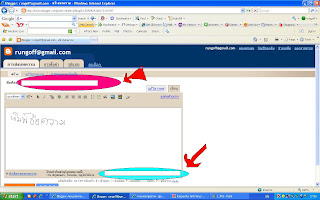
แสดงบทความที่มีป้ายกำกับ การสมัคร blog แสดงบทความทั้งหมด

วันพฤหัสบดีที่ 30 เมษายน พ.ศ. 2552

การเพิ่มสไลด์จากPicasa

1.เข้าไปที่ www.gmail.com

2.ใส่ชื่อผู้ใช้ รหัสผ่าน แล้วคลิกลงชื่อเข้าใช้งาน


คลิกที่ภาพถ่าย


คลิกเลือกอัลบั้มที่คุณต้องการทำสไลด์


คลิกที่ เชื่อมโยงไปยังอัลบั้มนี้


คลิก Embed slideshow


คัดลอกข้อมูลในตาราง ดังตัวอย่างข้างล่าง


คลิก เสร็จเรียบร้อย


จากนั้นเข้าไปที่www.blogspot.com


แล้วใส่ชื่อผู้ใช้ รหัสผ่าน แล้วคลิกชื่อเข้าใช้งาน

คลิกที่บทความใหม่


คลิกขวา เลือกpaste ดังตัวอย่างข้างล่าง


คุณสามารถที่จะดูภาพก่อนเผยแพร่บทความ โดยคลิกที่ แสดง


จากนั้นคลิกที่เผยแพร่บทความ

คลิก ที่ ดูบล็อก


ขั้นตอนสุดท้าย คุณจะได้สไลด์ดังตัวอย่างข้างล่าง


การเพิ่มบทความ

1.คลิกที่ https://www.blogger.com/

2.พิมพ์ชื่อผู้ใช้ (อีเมล): และ รหัสผ่าน: (?)


3.คลิกไปที่บทความใหม่ เพื่อเพิ่มบทความค่ะ

4.สามารภเพิ่มบทความที่คุณอยากต้องการได้ตามใจชอบ โดยพิมพ์ชื่อเรื่องและป้ายกำกับให้เรียบร้อยนะคะ


5.คลิกเผยแพร่บทความ ดังตัวอย่างภาพข้างล่างนะคะ


6.ให้คลิกดูบล็อก ดังตัวอย่างภาพข้างล่างนะคะ

7.สามารถเข้าชมบทความที่คุณสร้างได้แล้วค่ะ

เป็นไงบ้างคะ ไม่ยากเกินที่คิดเพียงแค่ทำตามขั้นตอนดังที่กล่าวมา ก็สามารถเพิ่มบทความได้

ขั้นตอนการสมัคร Gmail

ขั้นตอนการสมัคร Gmail

ขั้นตอนการสมัคร Gmail รับไปเลย วิธีสมัคร Gmail ไม่มีอะไรยุ่งยากมากนัก เพียงแต่กรอกข้อมูลตามที่แบบฟอร์มเท่านั้นค่ะ เพื่อไม่เสียเวลา ทำตามขั้นตอนดังนี้เลยค่ะ
พิมพ์ http://www.gmail.com/


จากนั้นคลิกที่ ลงทะเบียน Gmail [Sing Up For Gmail] จะปรากฎหน้าต่าง สร้างบัญชี


พิมพ์รายละเอียดตามที่ปรากฎให้ครบ (เป็นภาษาอังกฤษนะครับ)ตามนี้เลยคะ


1. First name : ชื่อ ใส่ชื่อเราลงไป

2. Last name : นามสกุล ใส่นามสกุลเราลงไป

3. Desird Login Name ชื่อการเข้าสู่ระบบที่ต้องการ

4. Check availability! คลิกเพื่อตรวจสอบว่ามีผู้ใช้แล้วหรือยัง

5. Choos a password รหัสผ่าน

6. Re-enter a password กรอกรหัสผ่านอีกครั้ง

7. Security Question เลือกคำถามที่ต้องการ

8. Answer คำตอบ

9. Secondary email เมล์สำรองเพื่อแจ้งปัญหา

10. Location เลือกเป็น ราชอาณาจักรไทย


11. Word Verification พิมพ์คำตามที่ปรากฎในรูป


12. คลิก I accept Create my account (ฉันยอมรับโปรดสร้างบัญชีของฉัน)


จากนั้นก็คลิกที่ แสดงบัญชีของฉัน

ถ้าหน้าจอแสดงดังภาพข้างล่างถือว่าคุณสมัคร gmail สำเร็จแล้ว และสามารถเข้าไปใช้งานได้แล้วค่ะ


ง่ายใช่ไหมคะ ทีนี้เราก็จะได้เมลล์ที่มีประสิทธิภาพสูงมาใช้งานแล้วหล่ะ

วันพุธที่ 29 เมษายน พ.ศ. 2552

ขั้นตอนในการสมัคร blog


ขั้นตอนการสมัคร Blog สิ่งสำคัญต้องสมัคร Gmail มาเรียบร้อยก่อนจึงจะสมัคร Blog เพื่อความสะดวกในการเรียกใช้งานค่ะ

ในบทความนี้ จะได้สอนถึงการสร้างเว็บบล็อกเพื่อใช้งานเกี่ยวกับธุรกิจ Online ด้วย Google AdSense โดยบล็อกที่จะสร้างนี้ ต้องมีเนื้อหาเป็นภาษาอังกฤษก่อนนะครับ เพื่อที่จะเอาเว็บบล็อกอันนี้ไปสมัครกับ Google AdSense ให้ผ่านก่อน


ไม่ต้องตกใจนะคะสำหรับผู้ที่ไม่ชำนาญการเรื่องภาษาอังกฤษ หรือไม่รู้ภาษาอังกฤษเลย ก็สามารถทำเว็บภาษาอังกฤษได้

ส่วนรายละเอียดและวิธีการ จะเริ่ม ณ บัดนี้ค่ะ
1. คลิกที่ >>> Blog หรือไปที่ http://www.blogger.com/


2.คลิกที่ >>> สร้างเว็บบล็อกของท่านเดี๋ยวนี้ จะปรากฎดังรูปด้านล่าง


3. ให้ใส่รายละเอียดดังนี้


ที่อยู่อีเมล ใส่ Gmail ที่ได้สมัครไว้จากบทเรียนที่แล้ว


Enter Password ใส่รหัสผ่าน พิมพ์รหัสผ่านอีกครั้ง ใส่รหัสผ่านอีกครั้งให้เหมือนกัน


Display name ตั้งชื่อที่จะให้แสดงตอนโพสเว็บบล็อก การรับรองความถูกต้องของคำ พิมพ์ตามอักษรที่ปรากฎให้ถูกต้อง Acceptance for Terms ติ๊กให้มีเครื่องหมายถูก


คลิก >> ดำเนินต่อไป


4. จากนั้นให้ ตั้งชื่อเว็บบล็อกของท่าน ตัวอย่างด้านล่าง


ชื่อเว็บบล็อก ให้ตั้งชื่อเว็บบล็อกที่ต้องการ


ที่อยู่เว็บบล็อก ใส่ที่อยู่เว็บบล็อกตามต้องการ


จากนั้นคลิก >>> ตรวจสอบความพร้อมใช้งานเพื่อตรวจเช็คดีว่ามีคนใช้แล้วหรือยัง
จากนั้นคิก >>> ดำเนินต่อไป
5. จากนั้นจะเข้าสู่การเลือกแม่แบบว่า เราต้องการเว็บบล็อกรูปแบบไหน มีให้เลือกมากมายตามต้องการ


เมื่อคลิกเลือกแม่แบบได้ตามต้องการแล้ว คลิกที่ >>> ดำเนินต่อไป
6. เพียงแค่นี้ คุณก็สามารถมีเว็บบล็อกเป็นของตัวเองไว้ใช้งานสำหรับทำเงินได้แล้วครับ


เป็นอย่างไรบ้างค่ะกับการสมัครเว็บบล็อก Blogger.com ไม่ยากอย่างที่คิดนะคะ
ส่วนวิธีการใช้งาน สามารถศึกษาได้ในบทเรียนต่อไปค่ะ